
هل سبق لك وأن صممت عملاً رائعاً على حسابك الشخصي في كانفا، ثم احتجت لنقله إلى فريق عملك أو إلى حساب عميل جديد؟ بدلاً من إعادة التصميم أو تعقيد الأمور بروابط المشاركة، يوفر "كانفا" ميزة ذكية تسمى "نسخ إلى فريق آخر".
في هذا الدليل، سنشرح لك بالخطوات المصورة كيف تقوم بهذه العملية في ثوانٍ.
متطلبات البدء: لضمان نجاح هذه الطريقة، يجب أن تكون عضواً في كلا الفريقين (فريق المصدر وفريق الوجهة) باستخدام نفس البريد الإلكتروني.
خطوات نقل التصاميم
الخطوة 1: تأكد من الفريق الحالي
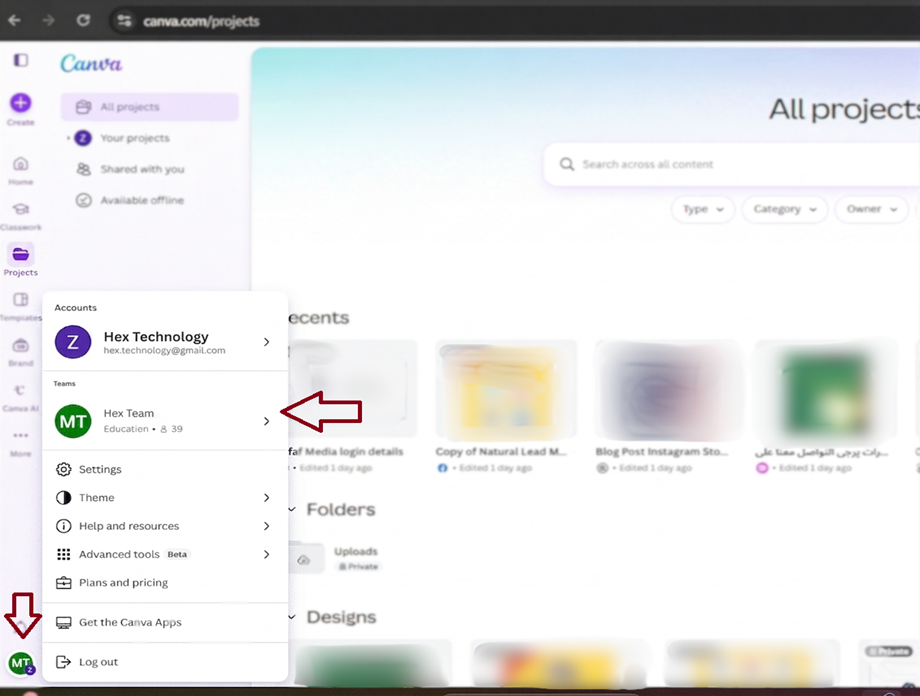
قبل البدء، تأكد أنك مسجل دخول في "الفريق" الذي يحتوي على التصميم الأصلي. يمكنك التبديل بين الفرق من خلال الضغط على أيقونة ملفك الشخصي.
الخطوة 2: اذهب إلى قائمة المشاريع
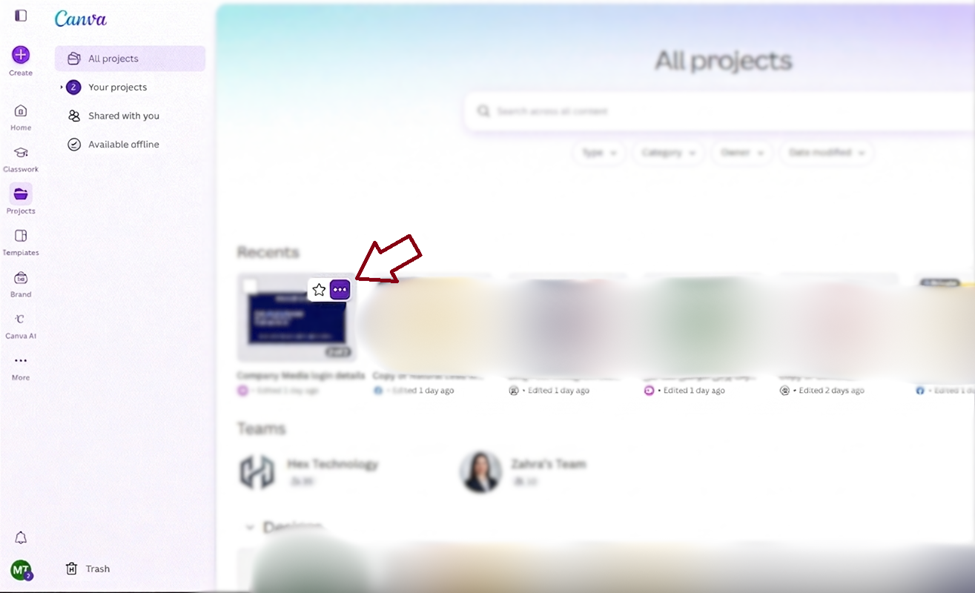
من القائمة الجانبية الرئيسية، اضغط على "المشاريع" (Projects). ابحث عن التصميم أو المجلد الذي تريد نقله، ثم اضغط على النقاط الثلاث (...) التي تظهر عند تمرير الماوس فوق التصميم.
الخطوة 3: اختر "نسخ إلى فريق آخر"
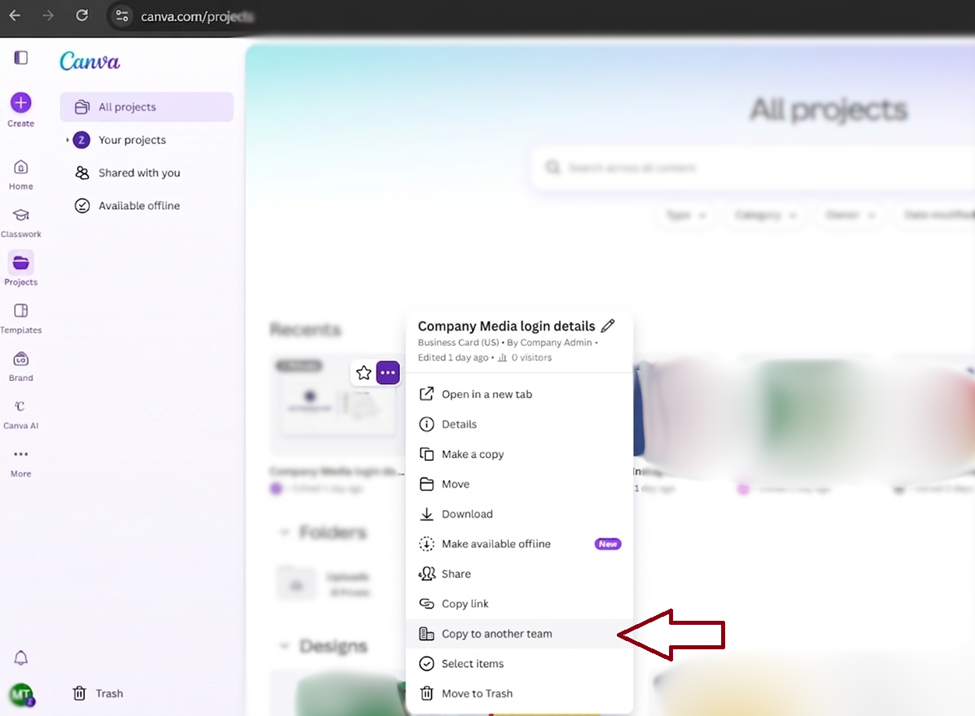
ستظهر لك قائمة خيارات منسدلة. ابحث عن خيار "نسخ إلى فريق آخر" (Copy to another team). هذا الخيار هو المفتاح لنقل الملف دون الحاجة لروابط خارجية.
الخطوة 4: حدد فريق الوجهة
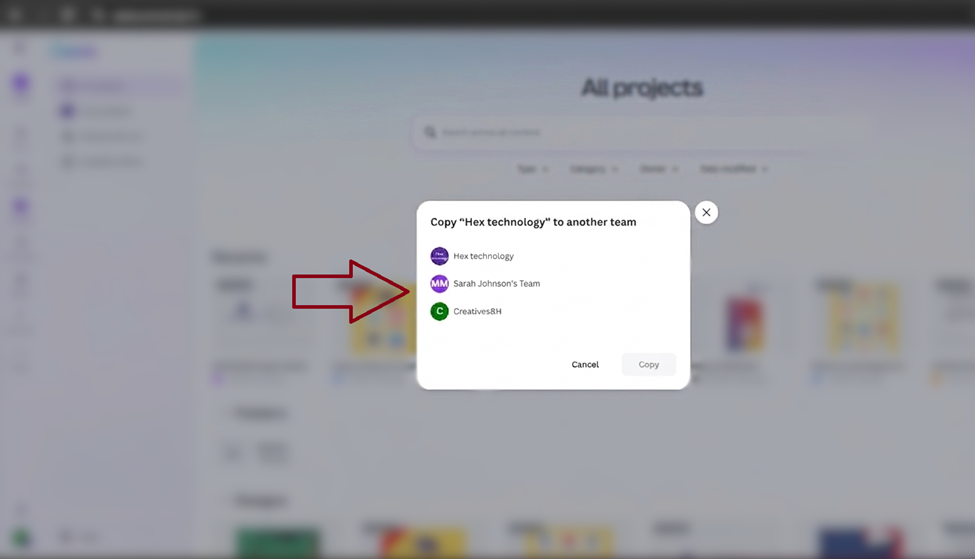
ستفتح لك نافذة منبثقة تعرض قائمة الفرق التي تنتمي إليها. اختر اسم "الفريق الجديد" الذي تريد إرسال النسخة إليه، ثم اضغط على زر "نسخ".
الخطوة 5: التحقق من النسخة الجديدة
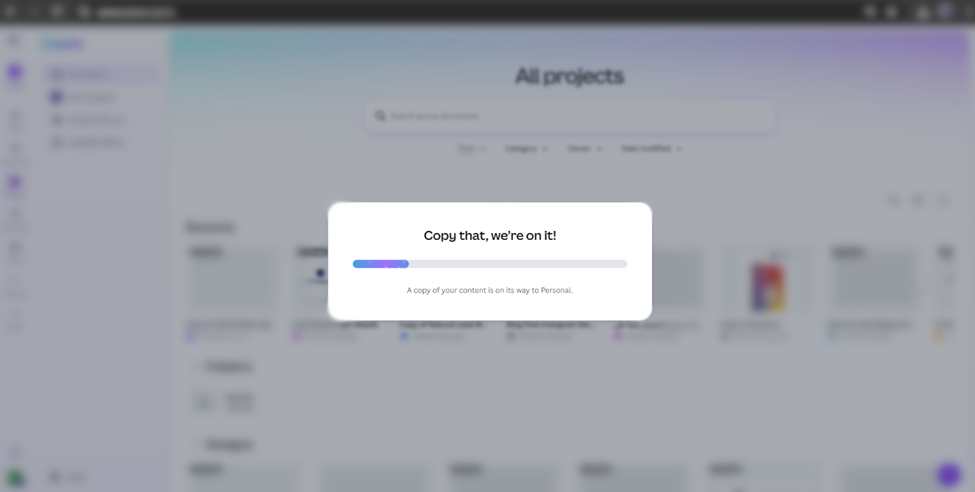
انتقل الآن إلى الفريق الجديد. ستجد نسخة من التصميم بانتظارك في صفحة المشاريع، وستظهر لك رسالة تأكيد تفيد بنجاح العملية. (
نصيحة ذهبية:
ماذا يحدث للمرفوعات؟
عند استخدام ميزة "النسخ"، فإن جميع الصور والفيديوهات التي رفعتها داخل التصميم ستنتقل معه تلقائياً، ولن تحتاج لإعادة رفعها مرة أخرى في الفريق الجديد!
نتمنى أن يكون هذا الشرح قد ساعدك في تسهيل خطوات عملك على كانفا. نقل التصاميم لم يعد عائقاً بعد الآن!
💡 هل تريد الاستمتاع بكامل مميزات كانفا برو؟
سواء كنت ترغب في الحصول على نسخة جديدة أو تجديد
اشتراكك الحالي، نحن هنا لخدمتك.
تواصل معنا الآن واحصل على اشتراكك بأفضل الأسعار!