
إذا كنت ترغب بطباعة الصور أو الملفات مباشرة من هاتفك بدون الحاجة إلى مودم أو راوتر، فإن طابعة Epson EcoTank L3150 تدعم ميزة Wi-Fi Direct التي تسمح للهاتف بالاتصال بالطابعة مباشرة.
في هذا الدليل سنشرح الطريقة خطوة بخطوة لأجهزة الآيفون والأندرويد.
ما هي ميزة Wi-Fi Direct؟
ميزة Wi-Fi Direct تسمح للطابعة بإنشاء شبكة واي فاي خاصة بها، بحيث يتصل الهاتف مباشرة بالطابعة بدون الحاجة إلى إنترنت أو راوتر.
هذه الطريقة مناسبة لـ:
- المنازل
- المكاتب الصغيرة
- الطباعة السريعة
- الأماكن التي لا يتوفر فيها راوتر
خطوات ربط طابعة Epson L3150 بالهاتف
(بدون راوتر)
1) تشغيل الطابعة
قم بتشغيل الطابعة والتأكد من أنها تعمل بشكل طبيعي.
2) تفعيل Wi-Fi Direct
اضغط على زر الـ Wi-Fi مع الزر المجاور له حتى تبدأ لمبات الواي فاي بالوميض.
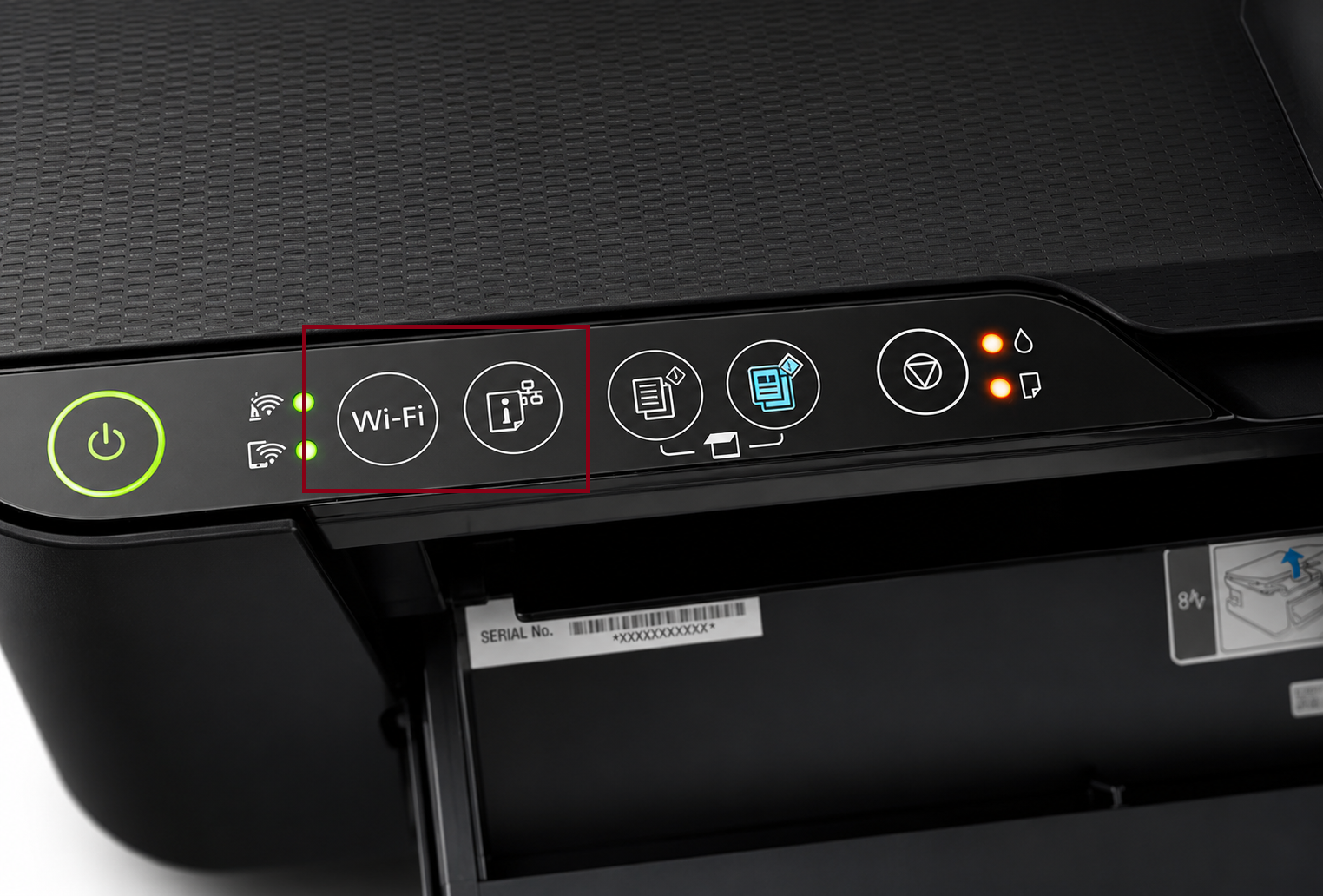
بعدها ستقوم الطابعة بطباعة ورقة تحتوي على معلومات الشبكة الخاصة بالطابعة.
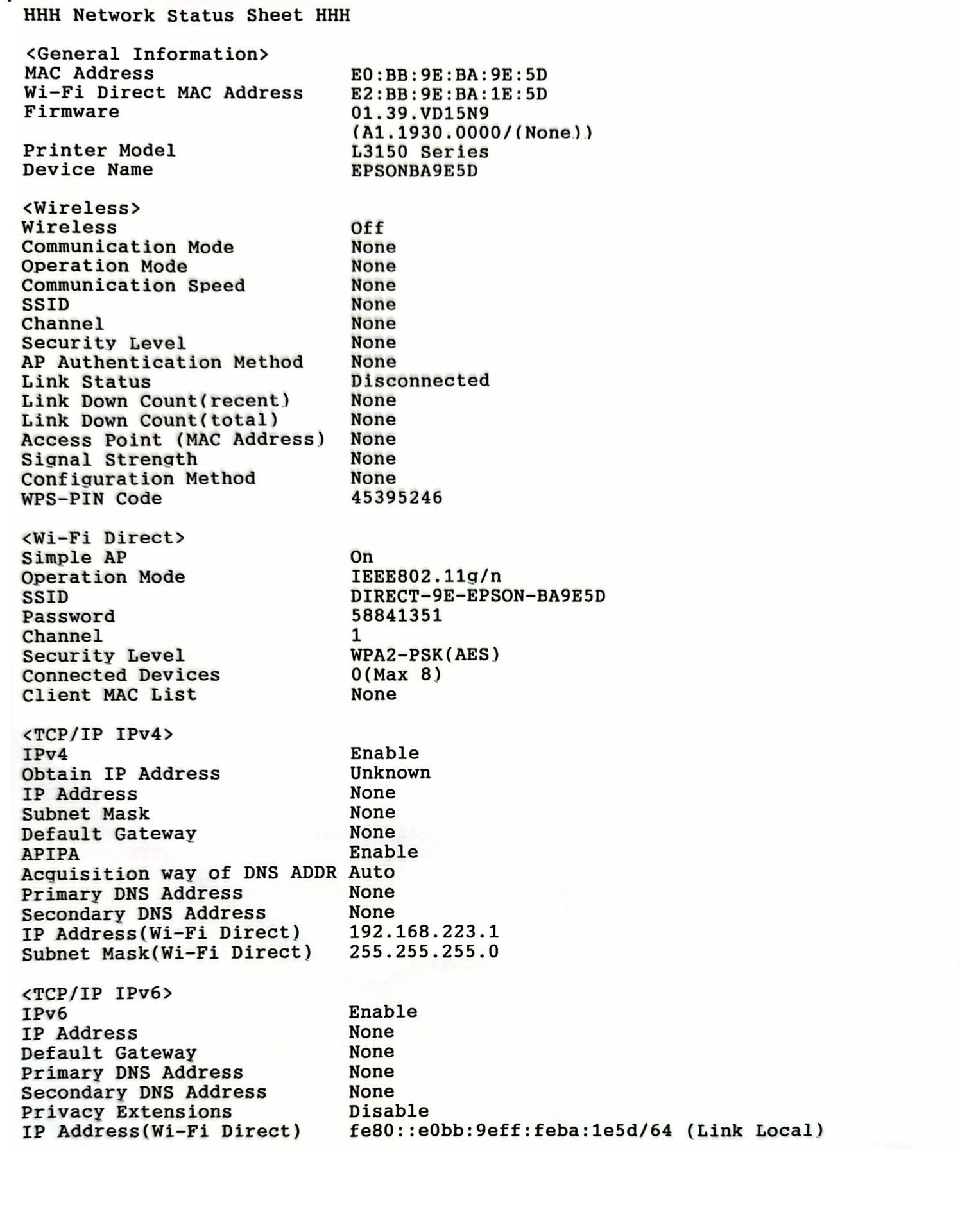
3) الحصول على اسم الشبكة وكلمة المرور
في الورقة المطبوعة ابحث عن قسم:
Wi-Fi Direct
ستجد:
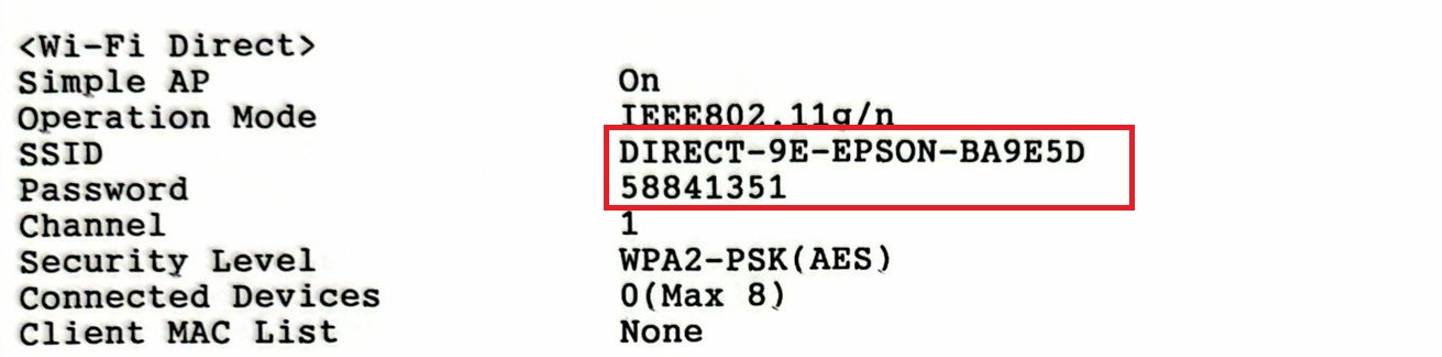
- SSID (اسم الشبكة)
- كلمة المرور (Password)
مثال:
-
SSID:
DIRECT-9E-EPSON-BA9E5D -
Password:
58841351
4) توصيل الهاتف بالطابعة
من الهاتف:
- افتح إعدادات الـ Wi-Fi
- ابحث عن شبكة الطابعة
- اختر اسم الشبكة الموجود في الورقة
- أدخل كلمة المرور
بعدها سيصبح الهاتف متصلاً بالطابعة مباشرة.
5) تحميل تطبيق Epson iPrint
للآيفون: Epson iPrint for iPhone
للأندرويد: Epson iPrint for Android
6) بدء الطباعة
بعد فتح التطبيق:
- اختر الطابعة
- افتح الصور أو الملفات
- اضغط "print"
وستبدأ الطباعة مباشرة.
ملاحظات مهمة
- عند استخدام Wi-Fi Direct قد ينفصل الإنترنت مؤقتاً عن الهاتف.
- إذا لم تظهر الطابعة داخل التطبيق، قم بإعادة تشغيل الطابعة والهاتف ثم حاول مرة أخرى.
- بعض الهواتف تحتاج تفعيل “Local Network Access” للتطبيق حتى يتعرف على الطابعة.
ميزة Wi-Fi Direct في طابعة Epson L3150 تعتبر من أسهل الطرق للطباعة من الهاتف بدون الحاجة إلى راوتر أو إعدادات معقدة، سواء كنت تستخدم آيفون أو أندرويد.