
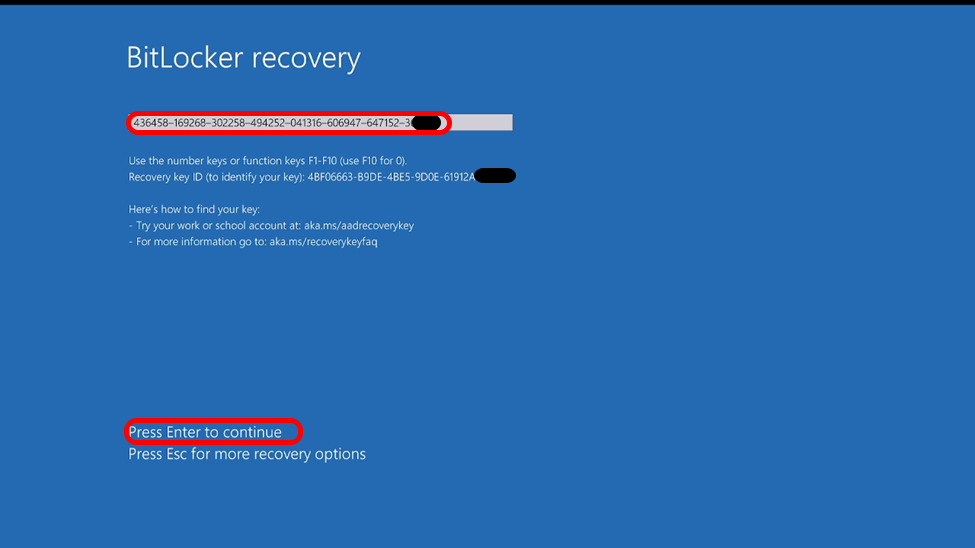
إذا طالبك نظام التشغيل فجأة بإدخال مفتاح استرداد BitLocker (BitLocker Recovery Key)، فهذا يعني أن نظام تشفير الأمان قد تم تفعيله تلقائياً لحماية بياناتك. تعد تقنية BitLocker أداة قوية ومدمجة في نظام ويندوز لتشفير الأقراص، وبدون إدخال المفتاح الصحيح، ستبقى البيانات محجوبة تماماً ولا يمكن الوصول إليها.
أين تبحث عن مفتاح الاسترداد الخاص بك؟
بناءً على الطريقة التي تم بها إعداد BitLocker في البداية، قد يكون المفتاح المكون من 48 رقماً موجوداً في أحد المواقع التالية:
حساب مايكروسوفت الخاص بك (Microsoft Account): هذا هو المكان الأكثر شيوعاً. قم بتسجيل الدخول إلى حساب مايكروسوفت الخاص بك من أي جهاز آخر لاسترجاع المفتاح.
نسخة مطبوعة أو ملف PDF: ربما قمت بطباعة المفتاح ورقياً أو حفظه كمستند رقمي عند تفعيل التشفير لأول مرة.
على ذاكرة فلاش USB: إذا قمت بحفظ المفتاح على فلاش ميموري، قم بتوصيلها بجهاز كمبيوتر آخر لقراءة ملف النص المحفوظ بداخلها.
رابط الدعم الرسمي من مايكروسوفت:
للحصول على دليل تفصيلي خطوة بخطوة حول كيفية استعادة المفتاح، يمكنك زيارة الرابط الرسمي: البحث عن مفتاح استرداد BitLocker في ويندوز.
⚠️تحذير حرج للغاية:
إذا لم تتمكن من توفير مفتاح استرداد BitLocker، فإن بياناتك ستُفقد نهائياً وبلا رجعة. لا توجد أي "أبواب خلفية" (Backdoors) أو برمجيات قادرة على تخطي تشفير BitLocker أو كسره. بدون هذا المفتاح، حتى مراكز صيانة واستعادة البيانات المحترفة لن تتمكن من إنقاذ ملفاتك..
تصرّف الآن: لا تنتظر حدوث حالة طوارئ، تأكد اليوم وصيانةً لبياناتك من أنك تحتفظ بمفتاح BitLocker الخاص بك في مكان آمن.
إن العثور على مفتاح استرداد BitLocker قد يبدو مهمة شاقة ومرهقة، ولكنه غالباً ما يكون الجسر الوحيد المتبقي بينك وبين بياناتك الثمينة.
ونحن في هيكس تكنولوجي نساعد المستخدمين في التعامل مع سيناريوهات التشفير المعقدة هذه، ونقدم توجيهات من واقع خبرتنا حول الأماكن المحتملة للبحث والإجراءات الصحيحة التي يجب اتخاذها إذا ظل المفتاح مفقوداً. نحن نعتمد على أدوات تشخيصية متطورة لتقييم الأنظمة المقفلة وضمان أن الخطوات التالية لن تؤثر على سلامة بياناتك أو تتسبب في تلفها. وقبل أن تندفع لخيار إعادة تعيين المصنع (Factory Reset) وتخسر كل شيء، تفضل بزيارتنا في البحرين اليوم للحصول على تجربة احترافية وسلسة، ودع فريقنا يساعدك على استعادة الوصول إلى حياتك الرقمية بأمان تام..