
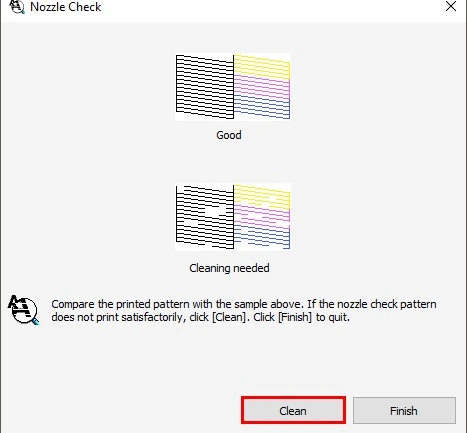
1. فحص فوهات الحبر (Nozzle Checks)
يساعد إجراء "فحص الفوهات" في تحديد الفوهات المسدودة أو رؤوس الطباعة التالفة.
الهدف: طباعة نمط اختبار محدد للتحقق من كفاءة وعمل فوهات ضخ الحبر.
قراءة النتيجة: إذا ظهر النمط المطبوع على شكل خطوط صلبة ومتصلة، فهذا يعني أن الفوهات نظيفة تماماً. أما إذا ظهرت الخطوط متقطعة أو مفقودة، فهذا مؤشر على وجود انسداد يتطلب التنظيف.
طريقة التشغيل: انقر بزر الفأرة الأيمن على أيقونة الطابعة في شريط المهام واختر (Nozzle Check)، أو انتقل إلى تبويب الصيانة (Maintenance) في برنامج الطابعة الملحق على الكمبيوتر. قد تحتاج إلى تكرار هذه الدورة حتى 4 مرات للحصول على أفضل نتيجة ممكنة.
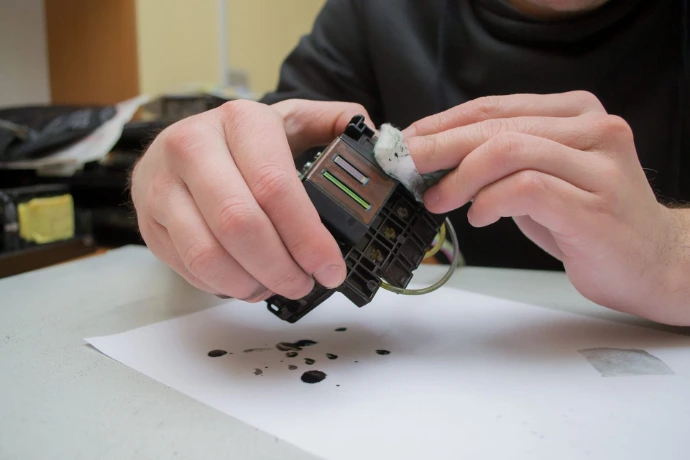
2. تنظيف الطابعة ورؤوس الطباعة
تتضمن معظم الطابعات الحديثة ميزة التنشيط التلقائي لتنظيف رأس الطباعة.
التنظيف اليدوي: استخدم قطعة قماش ناعمة ومصنوعة من الألياف الدقيقة (Microfiber) لإزالة الغبار والأتربة بلطف. تحذير: احرص دائماً على إيقاف تشغيل الطابعة وفصلها عن الكهرباء قبل البدء بتنظيفها من الداخل.
خطوات التنظيف التلقائي:
اضغط على زر الشاشة الرئيسية (Home) في لوحة تحكم الطابعة.
اختر "التنظيف التلقائي" (Auto Cleaning) من قائمة الصيانة (Maintenance)..
اختر "بدء" (Start) لبدء العملية.
قم بطباعة نمط فحص الفوهات (Nozzle Check) بعد انتهاء العملية للتأكد من حل المشكلة.
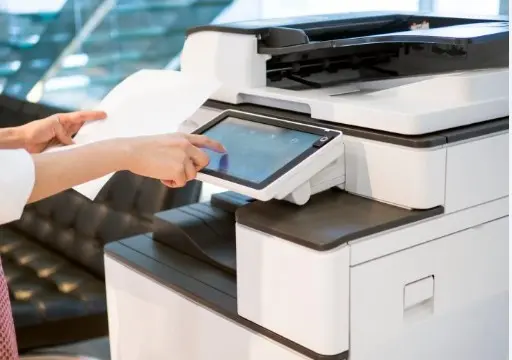
3. إجراء تحديثات النظام
تقوم الشركات المصنعة بإصدار تحديثات برمجية (Firmware) وتعاريف (Drivers) بانتظام لتحسين استقرار الطابعة وإصلاح الأخطاء البرمجية.
كيفية التحديث عبر واجهة الويب (المتصفح):
افتح متصفح الإنترنت واكتب عنوان الـ IP الخاص بالطابعة في شريط العنوان.
انتقل إلى تبويب "الجهاز" (Device) أو "الإعدادات" (Settings).
انقر على "تحديث البرنامج الثابت" (Update Firmware) ثم اختر "التحقق من وجود تحديثات" (Check for updates).
في حال توفر تحديث جديد، وافق على الشروط والأحكام ثم انقر على "بدء التحديث" (Start Update).