
قبل التفكير في تنظيف الطابعة يدويًا أو أخذها للصيانة، يمكنك تجربة أدوات Nozzle Check و Head Cleaning الموجودة ضمن إعدادات طابعة Epson في Windows.
في هذا الدليل نشرح لك الخطوات من البداية، وكيف تفحص نتيجة الطباعة بعد التنظيف.
ملاحظة: قد تختلف بعض أسماء القوائم أو طريقة الوصول إليها قليلًا حسب إصدار Windows وتعريف الطابعة المثبت على جهازك.
1. افتح Printers & Scanners
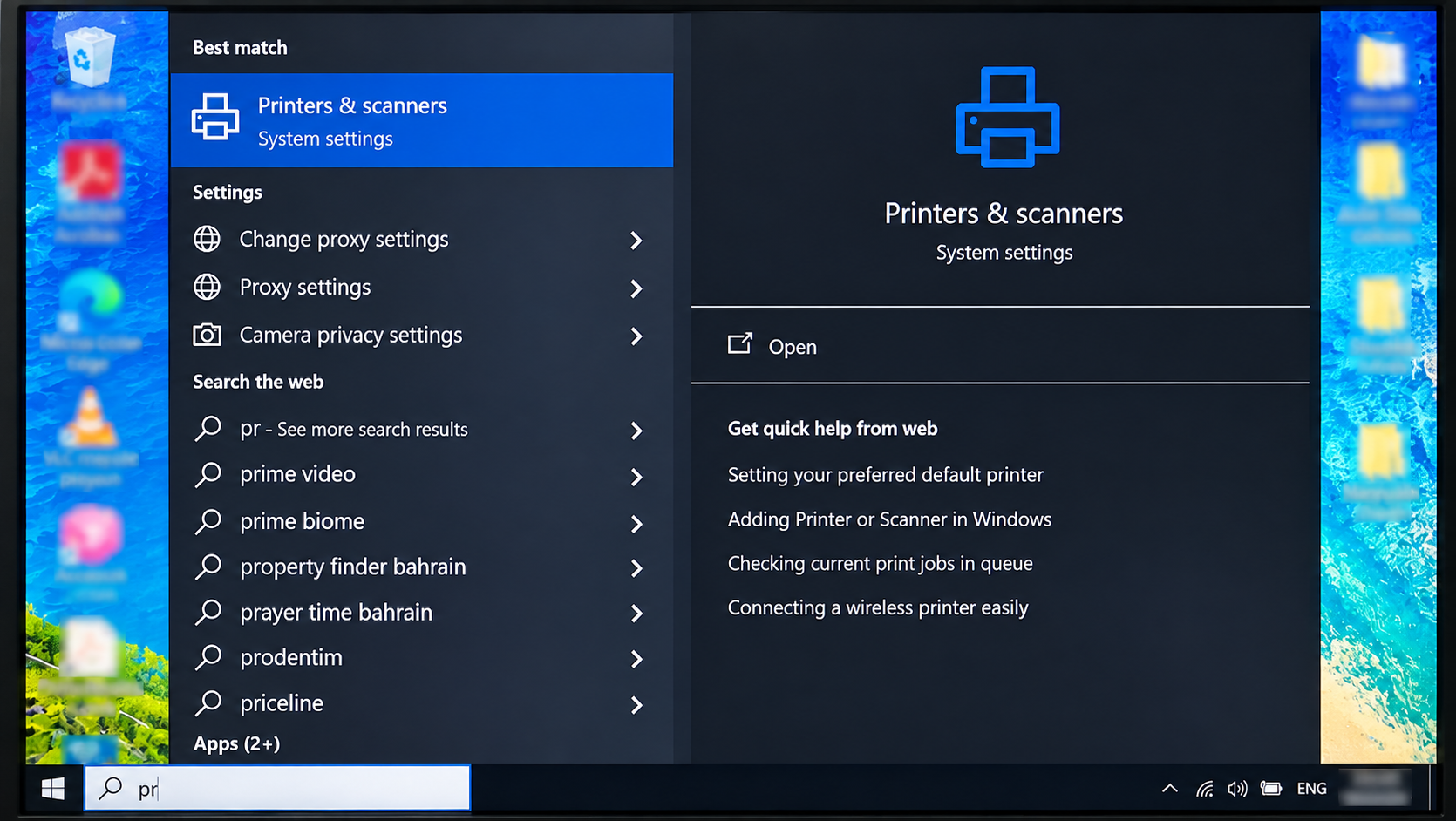
من جهاز الكمبيوتر، افتح قائمة Start وابحث عن:
Printers & Scanners
ثم افتح إعدادات الطابعات.
2. اختر طابعة Epson L3150
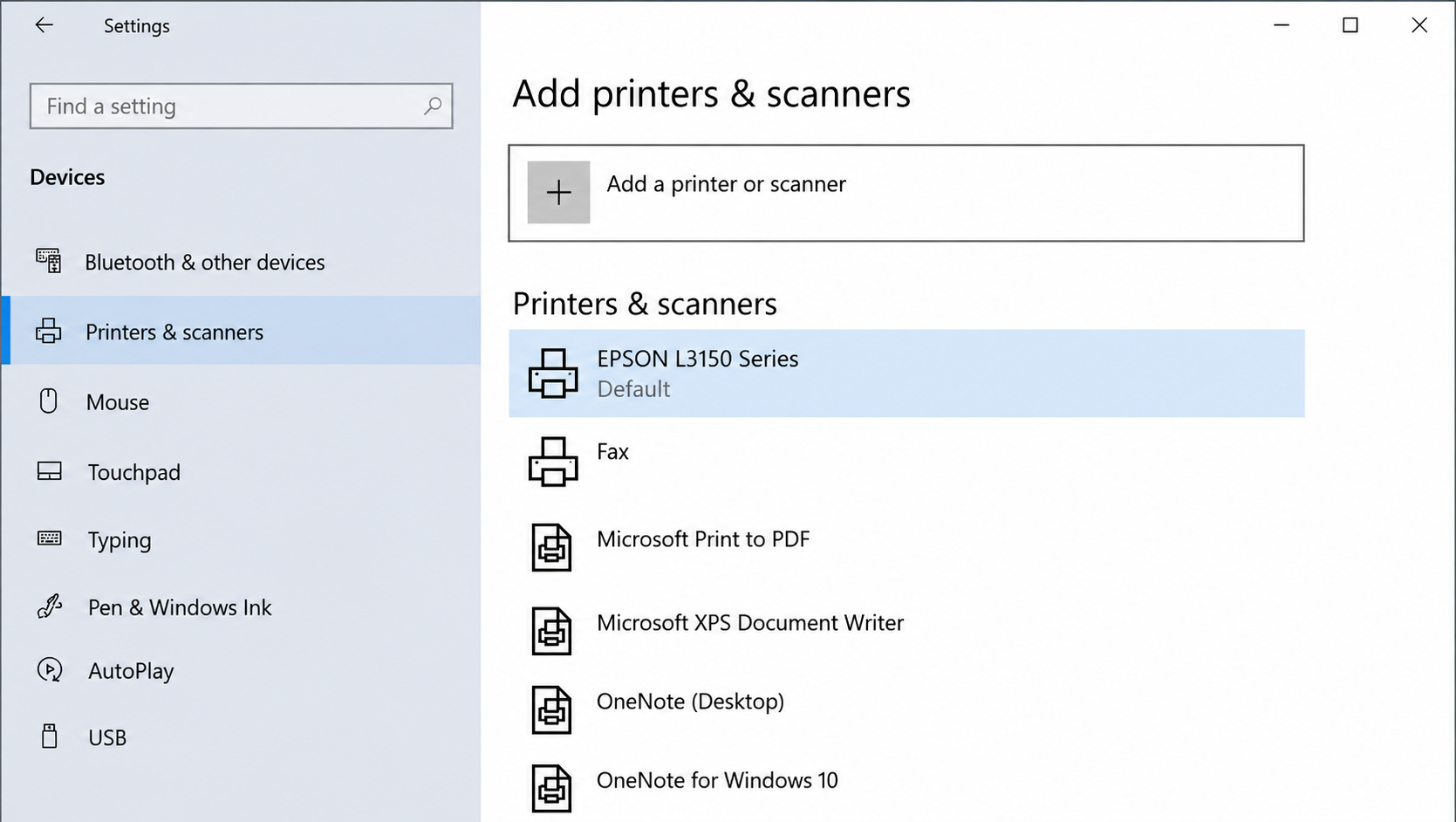
من قائمة الطابعات المتصلة بالجهاز، ابحث عن:
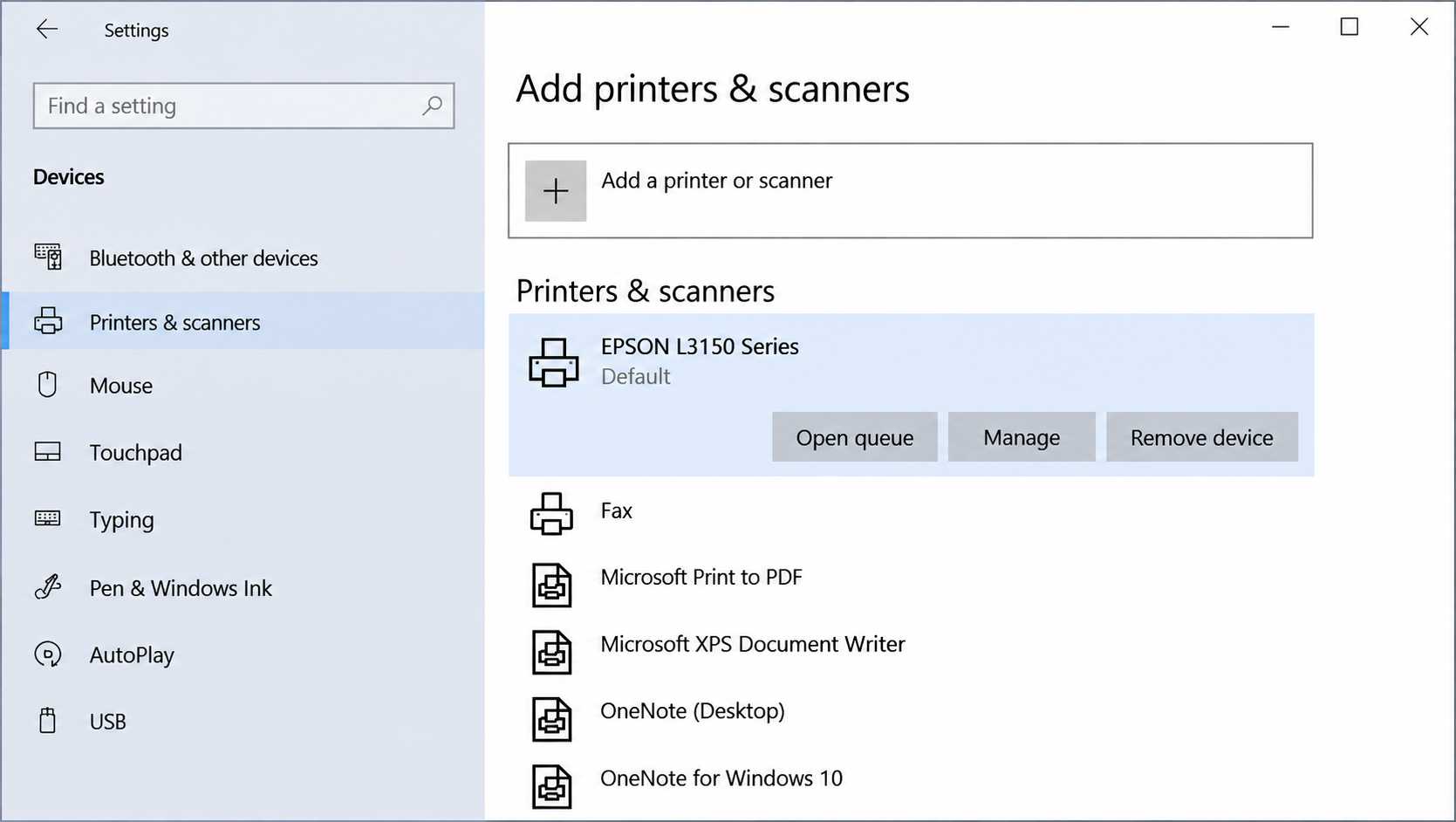
EPSON L3150 Series
ثم اختر الطابعة واضغط Manage.
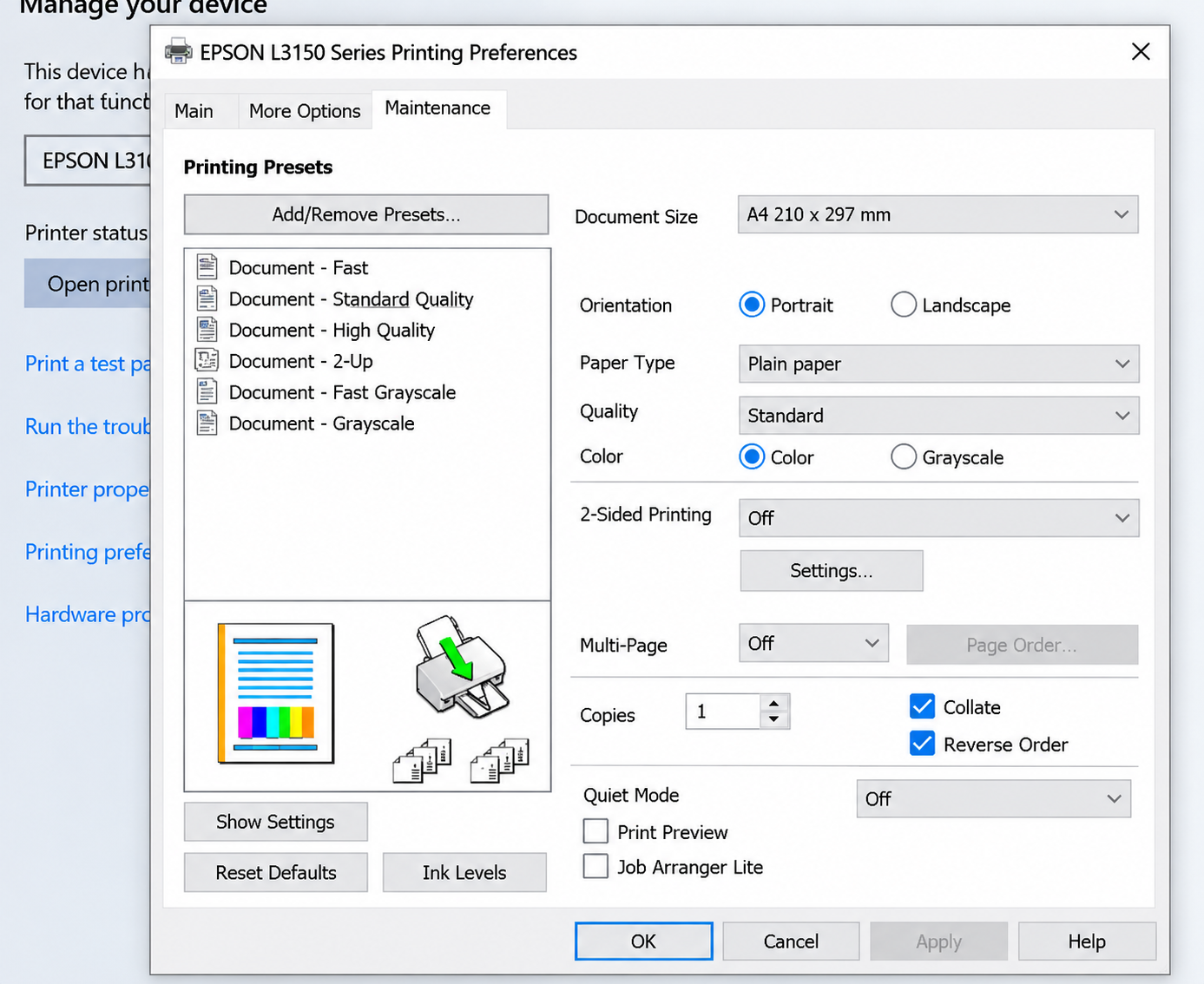
3. افتح Printing Preferences
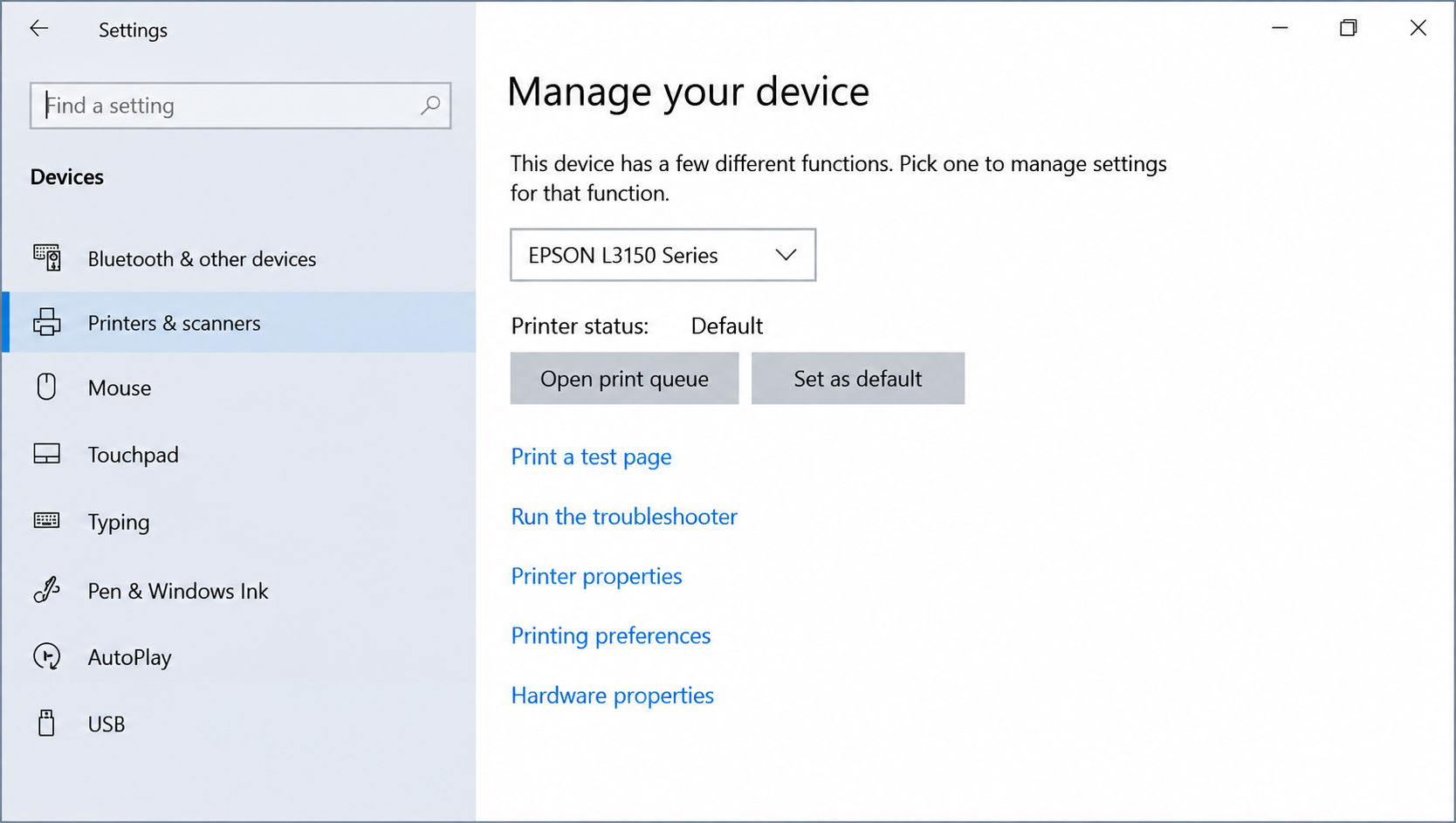
بعد الدخول إلى صفحة إدارة الطابعة، اضغط:
Printing Preferences
ستفتح نافذة إعدادات Epson الخاصة بالطابعة.
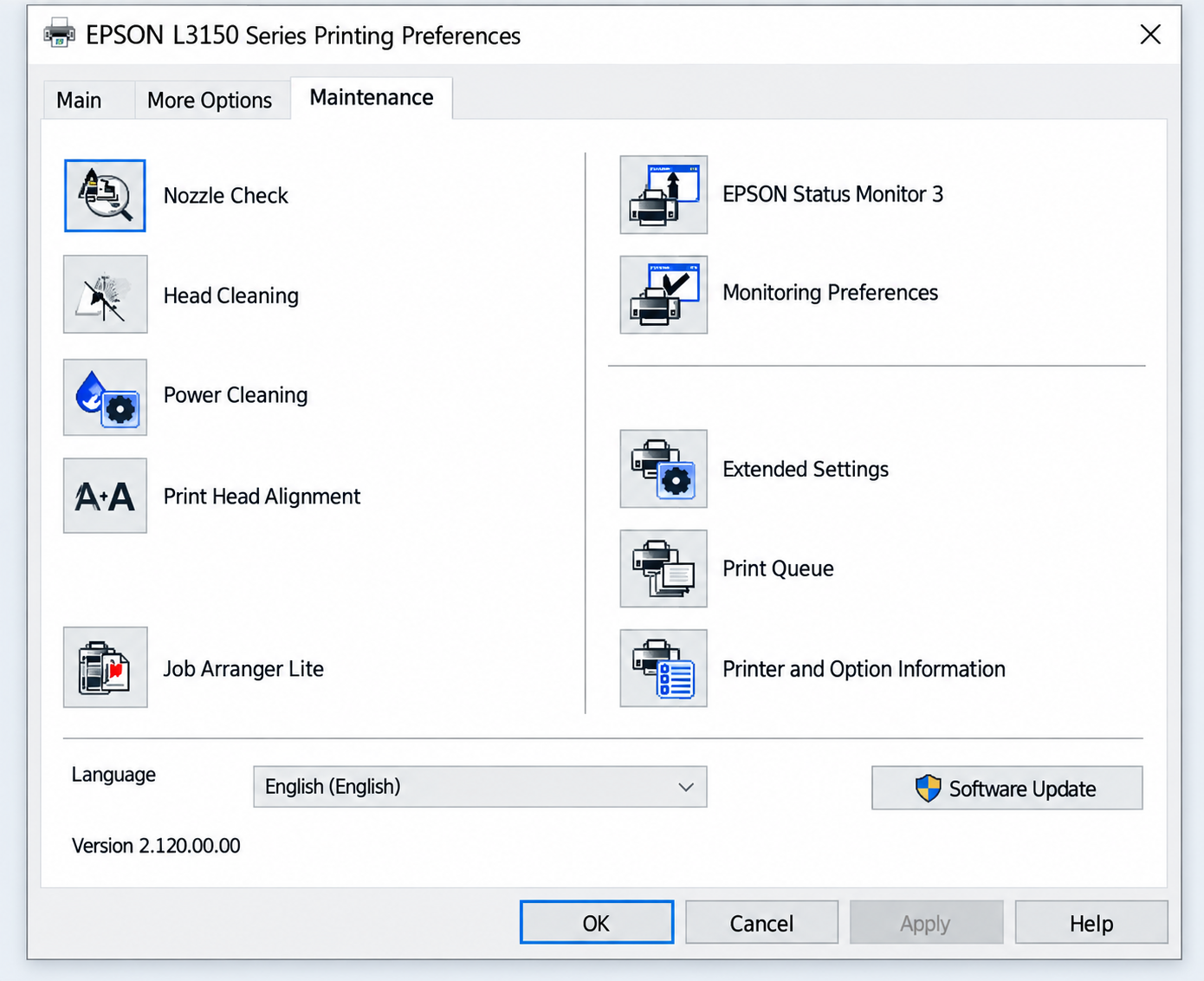
4. انتقل إلى قسم Maintenance
من نافذة EPSON L3150 Series Printing Preferences، اختر تبويب:
Maintenance
ستظهر أمامك أدوات الصيانة، ومنها:
- Nozzle Check
- Head Cleaning
- Power Cleaning
- Print Head Alignment
5. ابدأ بـ Nozzle Check
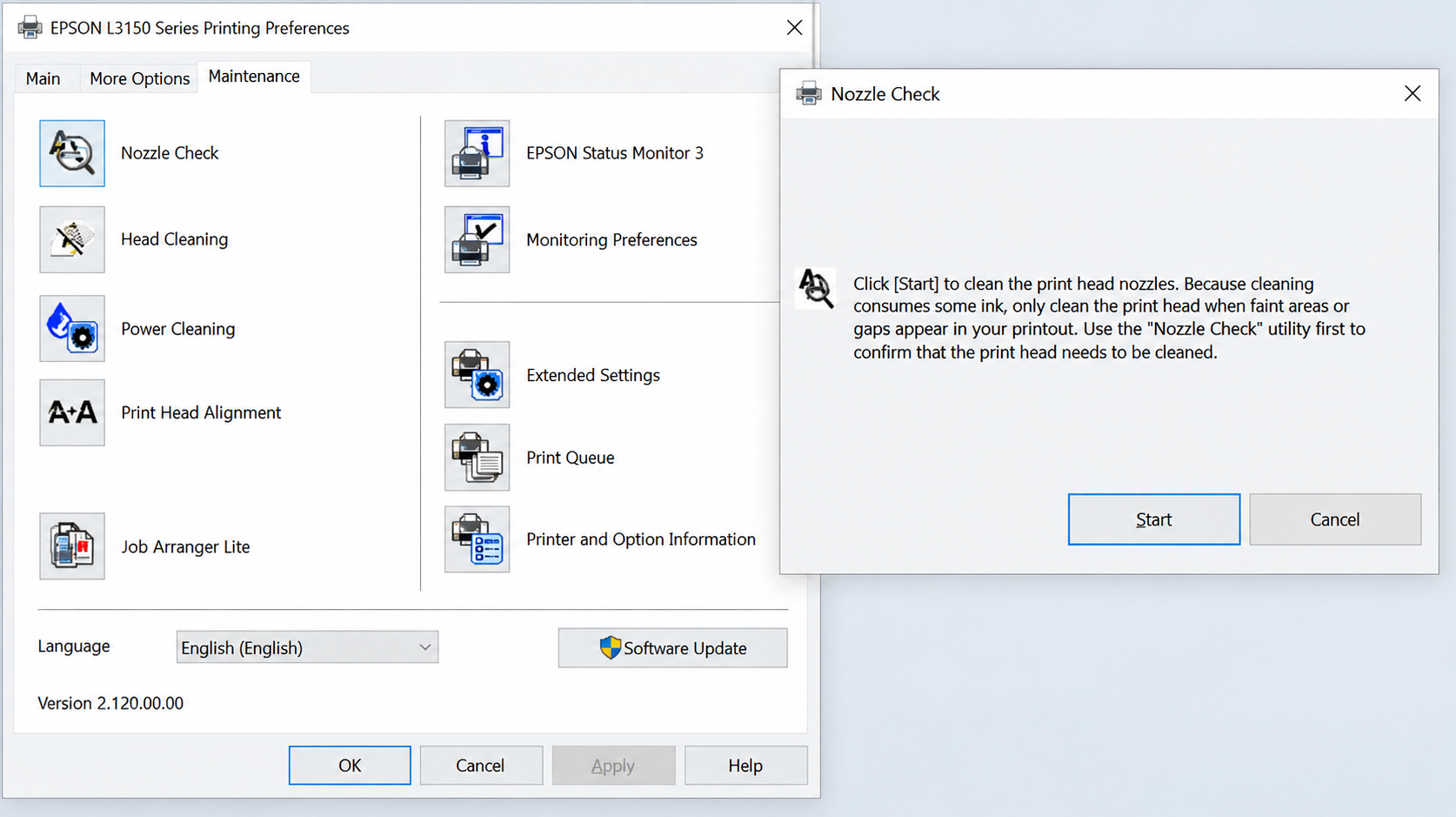
قبل تشغيل Head Cleaning، يفضل إجراء Nozzle Check أولًا.
اضغط Nozzle Check واتبع التعليمات لطباعة نموذج الفحص.
يساعدك هذا الاختبار على معرفة ما إذا كانت فتحات رأس الطباعة تعمل بصورة صحيحة أو توجد فجوات في الطباعة.
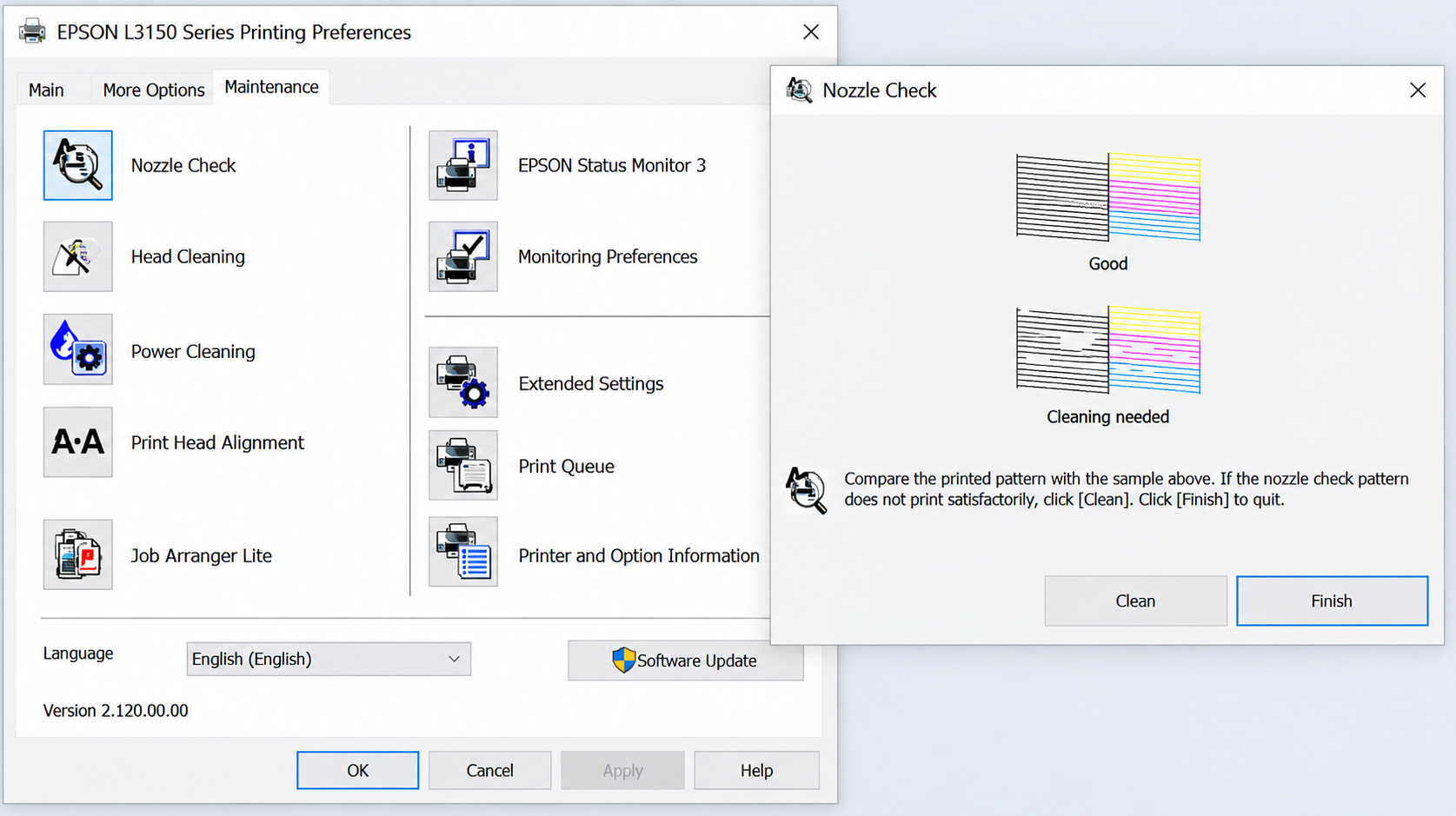
كيف تقرأ نتيجة الفحص؟
قارن الورقة المطبوعة بالنموذج الذي يظهر على الشاشة:
Good
إذا كانت الخطوط كاملة ومنتظمة، فغالبًا لا تحتاج إلى تنظيف رأس الطباعة.
Cleaning needed
إذا كانت هناك خطوط أو أجزاء مفقودة في النموذج، انتقل إلى Head Cleaning.
6. شغّل Head Cleaning
إذا أظهر فحص الـ Nozzle Check وجود خطوط ناقصة، ارجع إلى Maintenance واختر:
Head Cleaning
ثم اضغط:
Start
ستبدأ الطابعة عملية تنظيف رأس الطباعة.

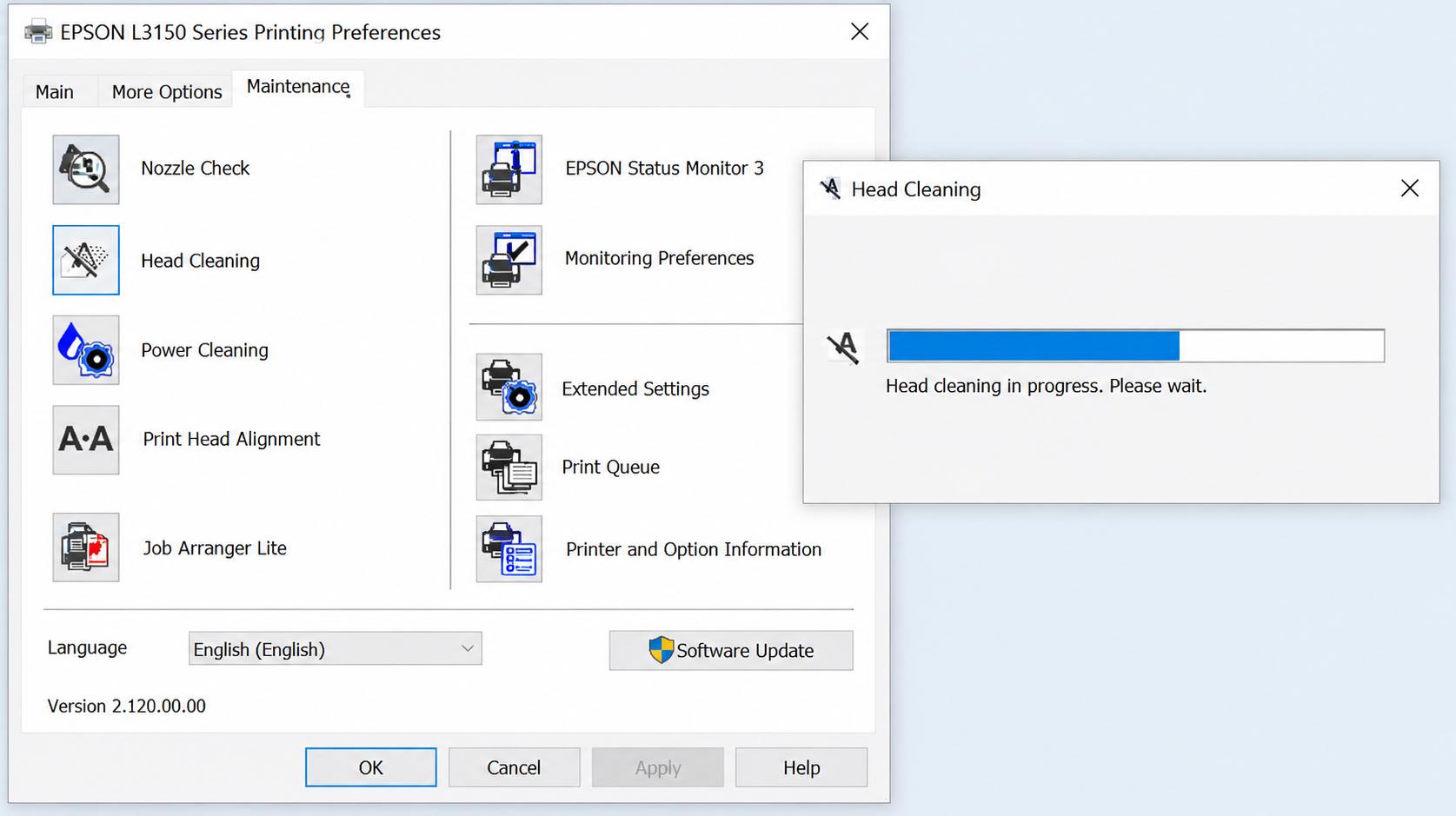
7. انتظر حتى تكتمل عملية التنظيف
بعد بدء العملية، ستظهر نافذة توضح أن Head Cleaning قيد التنفيذ.
انتظر حتى تنتهي العملية بالكامل، وتجنب إيقاف تشغيل الطابعة أثناء التنظيف.
8. اطبع Nozzle Check مرة أخرى
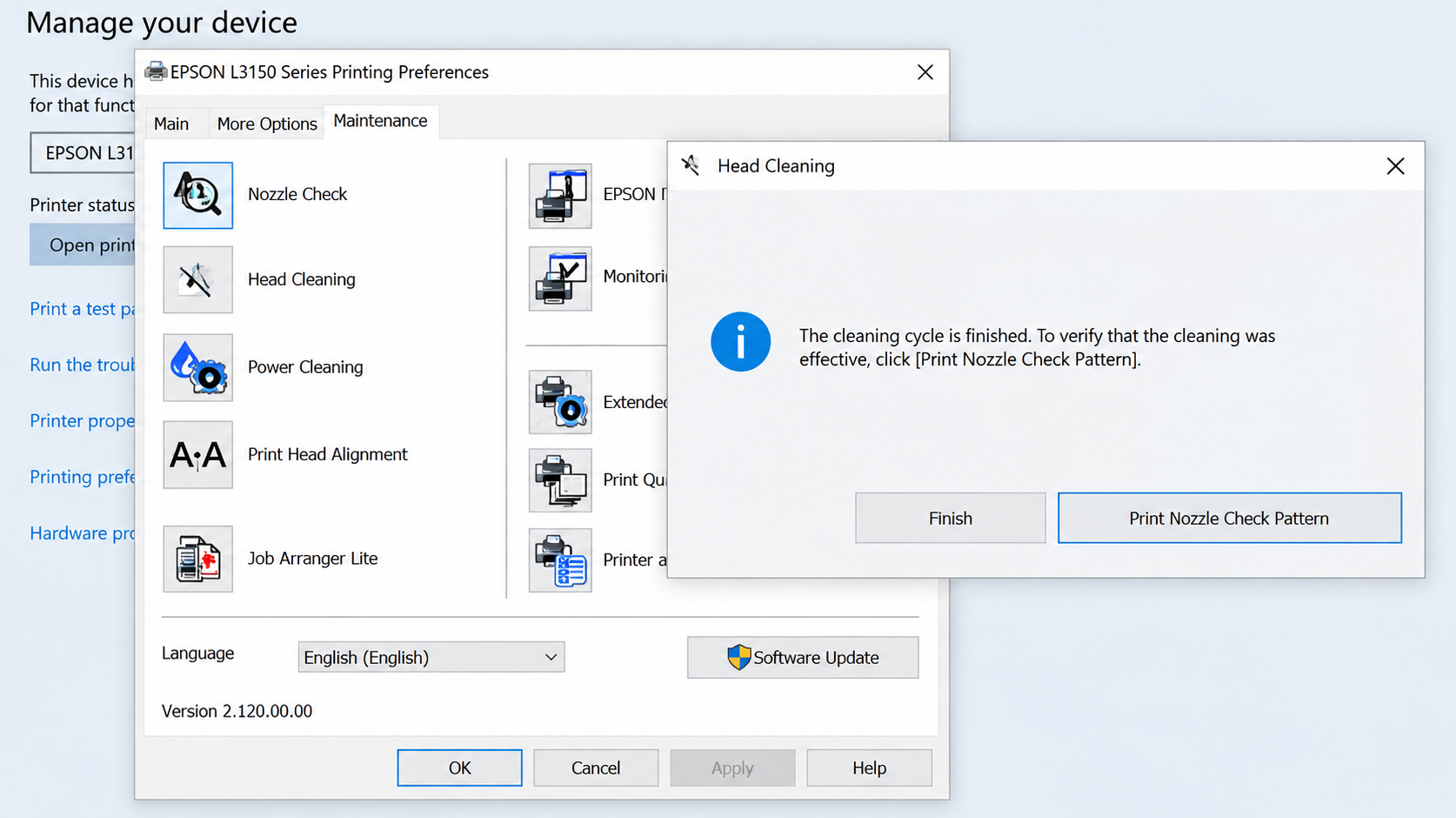
بعد انتهاء التنظيف، سيظهر خيار:
Print Nozzle Check Pattern
اضغط عليه لطباعة نموذج فحص جديد .. الهدف هنا هو مقارنة النتيجة الجديدة بالنتيجة السابقة والتأكد من تحسن الطباعة.
9. تحقق من النتيجة
قارن نموذج الفحص الجديد بالنموذج الموجود على الشاشة.
✅ Good
إذا أصبحت الخطوط كاملة وواضحة، فهذا يعني أن نتيجة الفحص أصبحت سليمة.
⚠️ Cleaning needed
إذا بقيت فجوات أو خطوط مفقودة، فما زالت هناك مشكلة تؤثر على الطباعة وقد تحتاج الطابعة إلى تنظيف إضافي أو فحص حسب حالتها.
هل أكرر Head Cleaning أكثر من مرة؟
تستهلك عملية Head Cleaning جزءًا من الحبر، لذلك لا يُفضل تشغيل دورات تنظيف كثيرة ومتتالية بدون حاجة.
ابدأ دائمًا بـ Nozzle Check، واستخدم Head Cleaning عندما يظهر نموذج الفحص وجود مشكلة.
إذا استمرت الخطوط أو الألوان الناقصة بعد محاولة التنظيف، فقد يكون السبب بحاجة إلى تشخيص إضافي بدل الاستمرار في تكرار عملية التنظيف.
هل ما زالت طابعتك الـ Epson L3150 تطبع بخطوط؟
إذا جربت الخطوات السابقة وما زالت الطباعة غير واضحة، أو توجد ألوان ناقصة أو فجوات في نموذج الفحص، يمكنك إحضار الطابعة للفحص لدى HEX Technology لتحديد سبب المشكلة والحل المناسب حسب حالة الطابعة.
WhatsApp: +973 3321 7825