
يُعد CapCut Desktop من أكثر برامج تحرير الفيديو استخداماً، حيث يوفر مساحة عمل أكبر وأدوات احترافية تساعد صناع المحتوى على تحرير الفيديوهات بكفاءة وسهولة.
إذا كنت تستخدم CapCut على الهاتف وترغب في متابعة العمل على CapCut Desktop، فقد تلاحظ أن بعض إصدارات البرنامج لا تعرض خيار تسجيل الدخول مباشرة باستخدام البريد الإلكتروني، بينما يوفر QR Code طريقة سريعة وآمنة لتسجيل الدخول ومزامنة حسابك مع الهاتف. كل ما عليك هو فتح تطبيق CapCut على هاتفك ومسح رمز QR Code الظاهر على شاشة الكمبيوتر لتسجيل الدخول مباشرة، دون الحاجة إلى إدخال كلمة المرور يدوياً..
في هذا الدليل، سنشرح لك خطوات تسجيل الدخول خطوة بخطوة.
الخطوة الأولى: تأكد من تسجيل الدخول على هاتفك
قبل تشغيل CapCut Desktop، افتح تطبيق CapCut على هاتفك وتأكد من أنك مسجل الدخول إلى حسابك.
مهم: يجب أن يكون هذا هو نفس الحساب الذي ترغب باستخدامه على الكمبيوتر، لأن تسجيل الدخول عبر QR Code يعتمد على الحساب المسجل على هاتفك.
إذا لم تكن مسجل الدخول، قم بتسجيل الدخول أولاً ثم انتقل إلى الخطوات التالية.
الخطوة الثانية: تشغيل CapCut Desktop
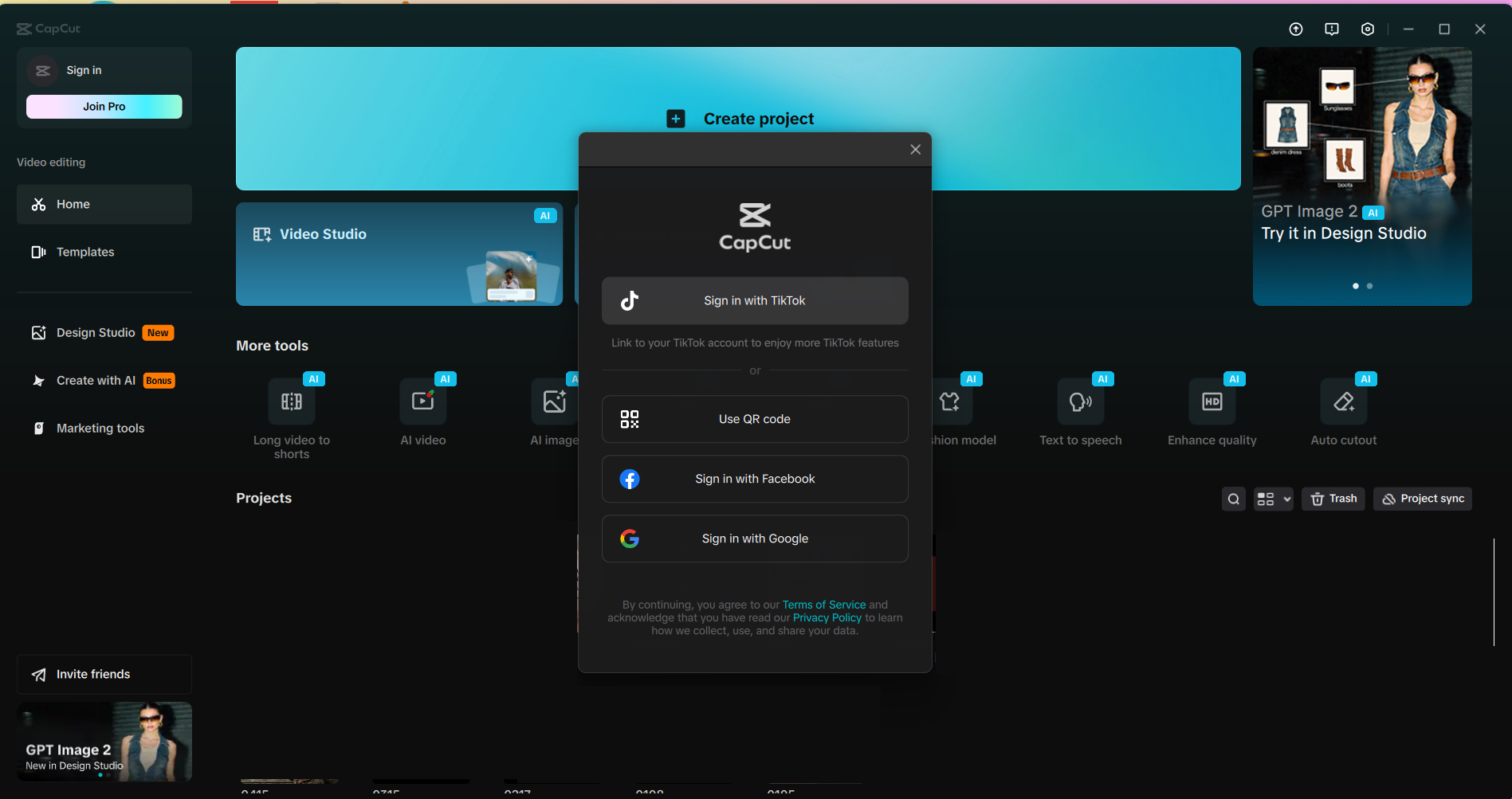
قم بفتح برنامج CapCut Desktop على جهاز الكمبيوتر، ثم انتظر حتى تظهر شاشة تسجيل الدخول.
الخطوة الثالثة: اختيار تسجيل الدخول عبر QR Code
في شاشة تسجيل الدخول، اختر خيار QR Code Login أو Scan QR Code لعرض رمز الاستجابة السريعة على شاشة الكمبيوتر.
ملاحظة: قد يختلف اسم الخيار قليلاً حسب إصدار برنامج CapCut الذي تستخدمه.
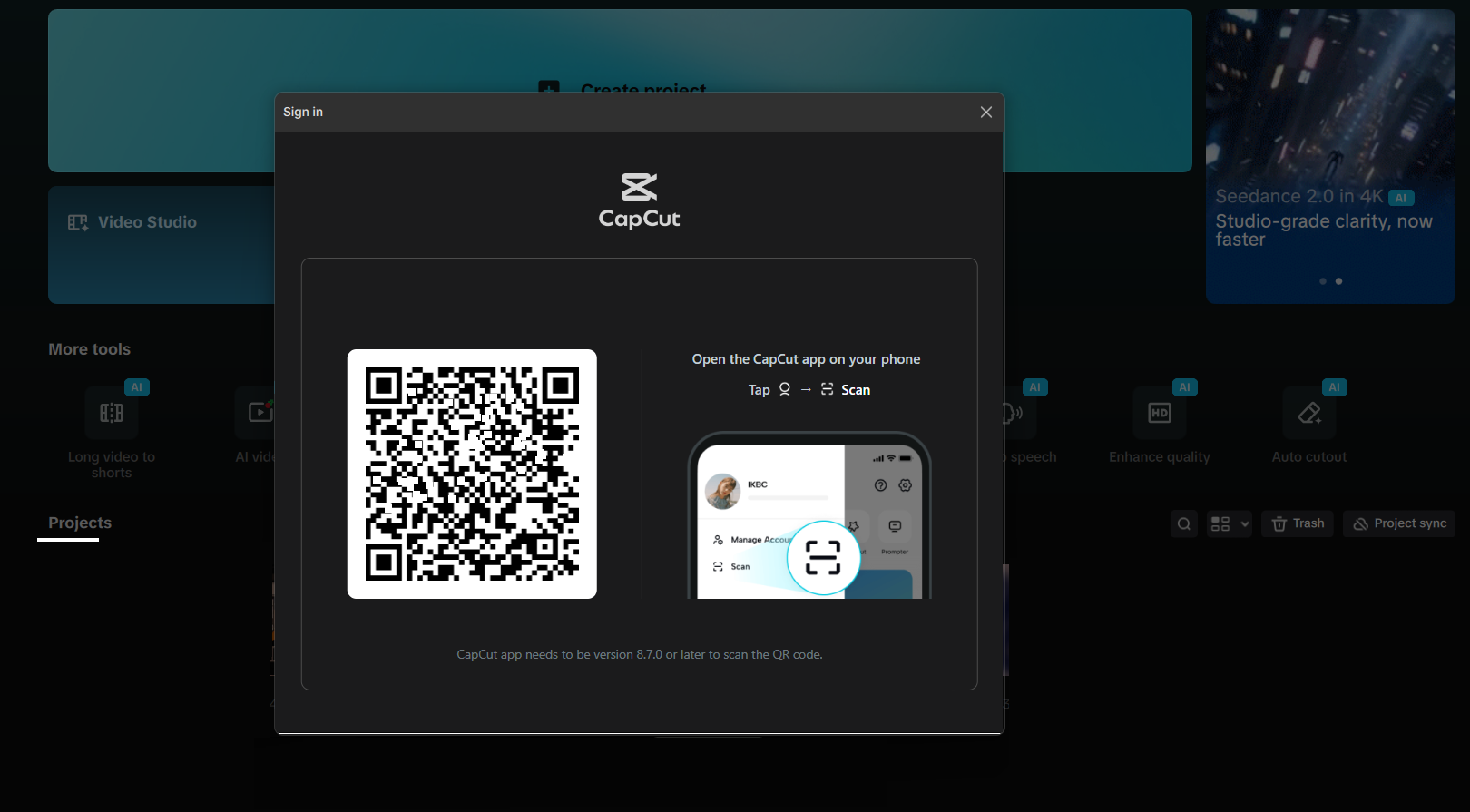
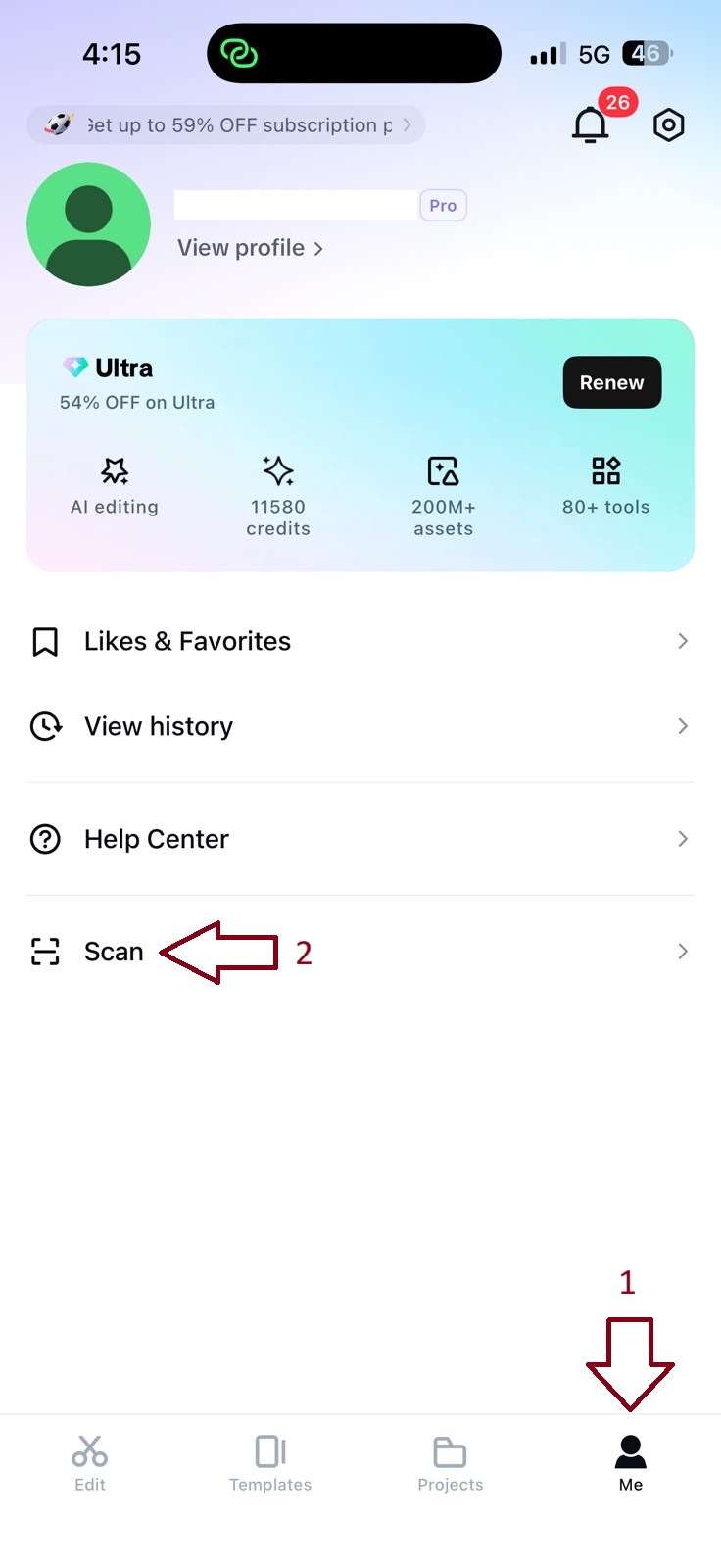
الخطوة الرابعة: فتح أداة مسح QR Code من الهاتف
من داخل تطبيق CapCut على هاتفك:
-
- انتقل إلى Me (الملف الشخصي).
- اضغط على أيقونة Scan أو QR Scanner.
الخطوة الخامسة: مسح رمز QR
وجّه كاميرا الهاتف نحو رمز QR Code الظاهر على شاشة الكمبيوتر.
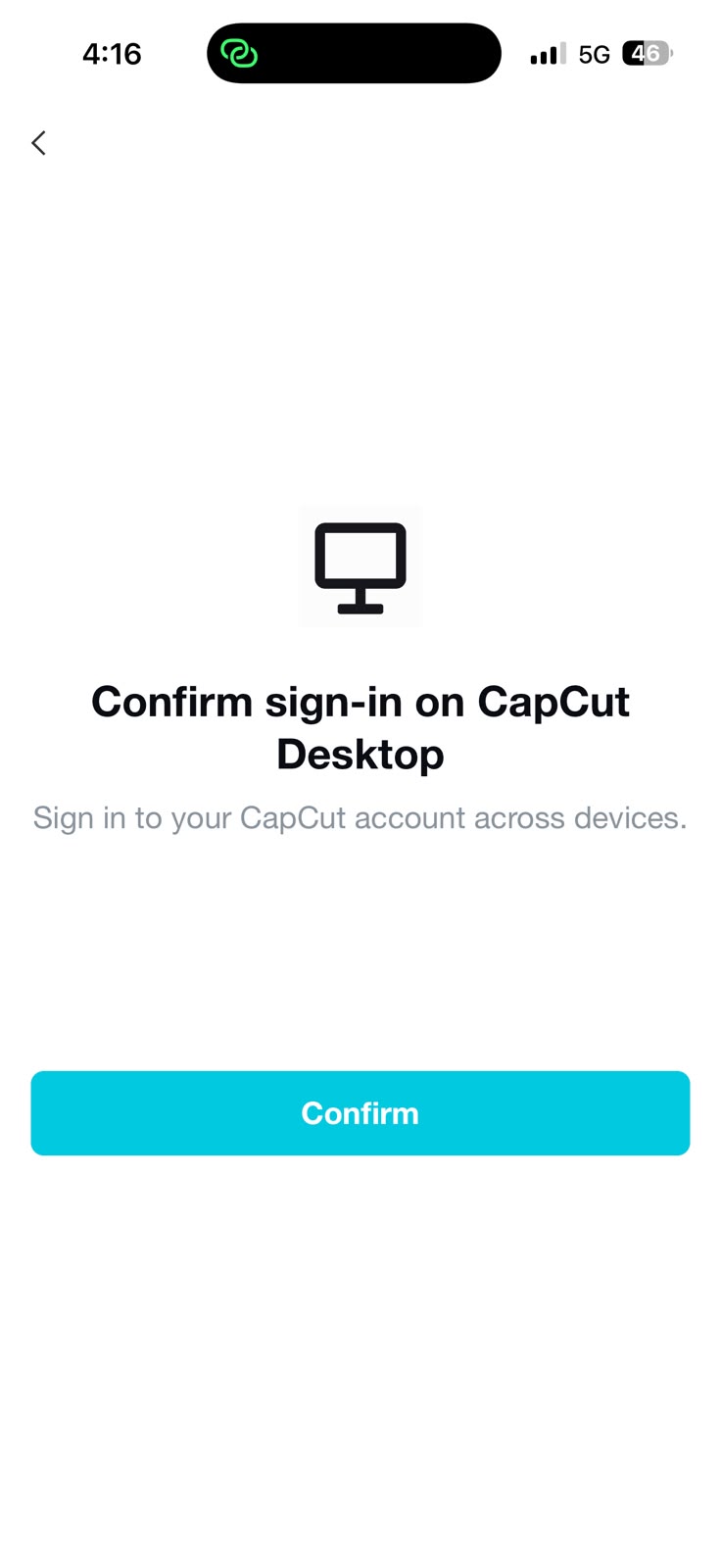
بعد ثوانٍ قليلة، سيطلب منك التطبيق تأكيد عملية تسجيل الدخول.
الخطوة السادسة: تأكيد تسجيل الدخول
اضغط على Confirm أو Allow Login من هاتفك.
بعد تأكيد العملية، سيتم تسجيل دخولك تلقائياً إلى CapCut Desktop، وستتم مزامنة حسابك مع الكمبيوتر.
لماذا يُفضل استخدام تسجيل الدخول عبر QR Code؟
يوفر تسجيل الدخول بواسطة QR Code العديد من المزايا، من أهمها:
✅
تسجيل
دخول سريع خلال ثوانٍ.
✅ لا حاجة لإدخال البريد الإلكتروني أو كلمة المرور
في كل مرة.
✅ مزامنة الحساب والمشاريع بين الهاتف والكمبيوتر
بسهولة.
✅
طريقة
أكثر أماناً وسهولة للوصول إلى حسابك.
يُعد تسجيل الدخول عبر QR Code الطريقة الأسرع والأسهل لاستخدام CapCut Desktop، خاصةً إذا كنت تعتمد على تطبيق CapCut في هاتفك بشكل يومي. فمن خلال خطوات بسيطة، يمكنك تسجيل الدخول إلى حسابك، ومزامنة مشاريعك، والاستفادة من شاشة أكبر وأدوات تحرير أكثر احترافية لإنشاء فيديوهات بجودة عالية.
الأسئلة الشائعة
قد تختلف خيارات تسجيل الدخول باختلاف إصدار CapCut Desktop الذي تستخدمه. ففي بعض الإصدارات قد تتوفر عدة طرق لتسجيل الدخول، بينما تعتمد إصدارات أخرى بشكل أساسي على QR Code أو مزودي تسجيل الدخول مثل Google أو TikTok. ويُعد تسجيل الدخول عبر QR Code الطريقة الأسرع والأسهل لمزامنة حسابك بين الهاتف والكمبيوتر.
جرّب الحلول التالية:
- تحديث CapCut Desktop إلى أحدث إصدار.
- إعادة تشغيل البرنامج.
- تحديث صفحة تسجيل الدخول.
- التأكد من اتصال الإنترنت.
إذا كانت مشاريعك محفوظة على CapCut Cloud أو مرتبطة بحسابك، فستظهر تلقائياً بعد تسجيل الدخول باستخدام نفس الحساب على الكمبيوتر.